lunes, 8 de agosto de 2016

SUBTOTALES


subtotales_xcl

Cuando tienes una tabla de datos con una gran cantidad de información, los subtotales en Excel nos pueden ayudar a comprender e interpretar mejor la información. Excel permite agregar subtotales de una manera muy sencilla.


Lo primero que debo hacer es ordenar los datos por la columna sobre la cual se obtendrán los subtotales.  Para este ejemplo ordenaré los datos por la columna cargo. La columna se ordena haciendo clic en cualquier celda de la columna y posteriormente seleccionado el comando Ordenar de más antiguos a más recientes que se encuentra dentro de la ficha Inicio.
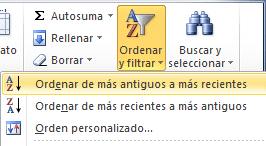

Ordenar tabla de datos

Para realizar la inserción de los subtotales en Excel debo pulsar el comando Subtotal que se encuentra en la ficha Datos dentro del grupo Esquema.
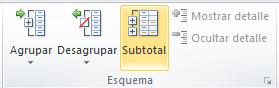
Insertar subtotales
Excel mostrará el cuadro de diálogo Subtotales.
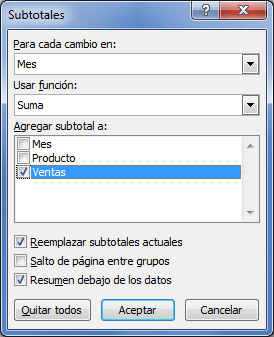
Cuadro de diálogo Subtotales
Me debo asegurar de que la primera lista desplegable tenga seleccionada la opción Mes ya que indica que para cada cambio de mes se insertará un subtotal. Además utilizaré la función Suma y  la columna Ventas que aparecen seleccionadas. Al hacer clic en Aceptar se insertarán los subtotales.


URL

FILTRAR DATOS


 FILTRAR DATOS
URL
  1. Seleccione los datos que desea filtrar. Para obtener los mejores resultados, las columnas deben tener encabezados.
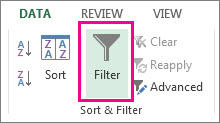
  2. Haga clic en Datos > Filtro.
Botón Filtro

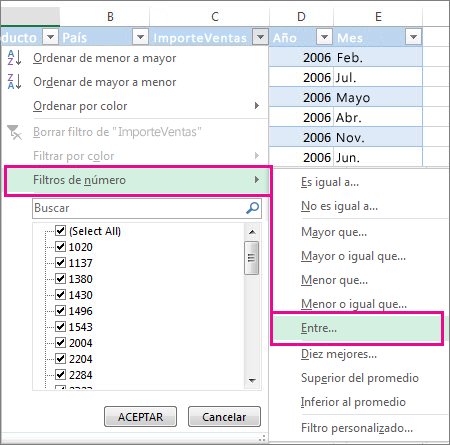
Haga clic en la flecha Flecha de filtro del encabezado de columna y, a continuación, haga clic en Filtros de texto o Filtros de números.
Haga clic en uno de los operadores de comparación. Por ejemplo, para mostrar números dentro de un límite inferior o superior, seleccione Entre.
Filtros de número entre
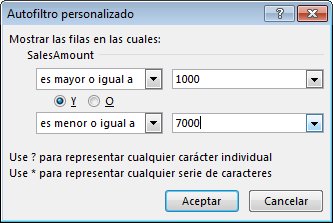
  1. En el Auto filtro personalizado cuadro, escriba o seleccione los criterios para filtrar datos. Por ejemplo, para mostrar todos los números entre 1000 y 7.000, en el cuadro es mayor o igual a, escriba 1000 y en la es menor o igual a, escriba 7000.
Cuadro de diálogo Personalizar autofiltro

Haga clic en 
Aceptar para aplicar el filtro.

ORDENAR DATOS


ORDENAR DATOS


Seleccionar los datos que desea ordenar   
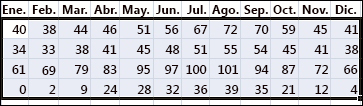
Seleccione un rango de datos, como A1:L5 (varias filas y columnas) o C1:C80 (una sola columna). El rango puede incluir títulos (encabezados) creados para identificar las filas o las columnas.

Ejemplo de datos seleccionados para ordenar en Excel

  • Ordenación rápida   
  • Seleccione una sola celda de la columna que desea ordenar.
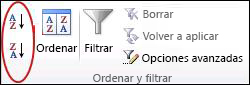
  • En la pestaña Datos, en el grupo Ordenar y filtrar, haga clic en Comando A a Z en Excel, que ordena de la A a la Z o del número menor al mayor para clasificar en orden ascendente (de A a Z o del número menor al mayor).


Botones Ordenar del grupo Ordenar y filtrar en la pestaña Datos de Excel
URL

GRÁFICOS EXL


GRÁFICOS EN EXCEL
ARCHIVO


Se elige entre los diferentes tipos de gráficos en Excel para mostrar la información adecuadamente es de suma importancia. Cada tipo de gráfico desplegará la información de una manera diferente así que utilizar el gráfico adecuado ayudará a dar la interpretación correcta a los datos.


GRÁFICOS OPCIONES DE DISEÑO

Seleccionar un diseño de gráfico predefinido

Haga clic en el gráfico al que desea dar formato.
  • Se mostrarán las Herramientas de gráficos con las fichas DiseñoPresentación y Formato.
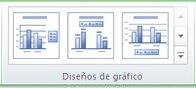
  • En la ficha Diseño en el grupo Diseños de gráfico, haga clic en el diseño que desee usar.

Imagen de la cinta

Cuando se reduzca el tamaño de la ventana de Excel, los diseños de gráfico estarán disponibles en la galería Diseño rápido del grupo Diseños de gráfico.

GRÁFICOS AGREGAR Y QUITAR SERIES DE DATOS


GRÁFICOS AGREGAR Y QUITAR SERIES DE DATOS


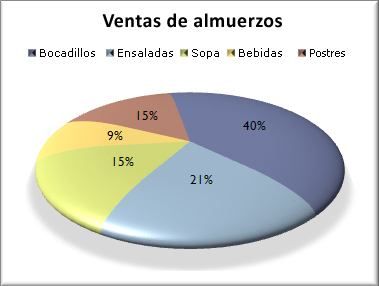
Para identificar rápidamente una serie de datos en un gráfico, puede agregar etiquetas de datos a los puntos de datos del gráfico. De forma predeterminada, las etiquetas de datos se vinculan a valores de la hoja de cálculo y se actualizan automáticamente cuando estos valores cambian.

Gráfico circular con formato
URL

domingo, 7 de agosto de 2016

Gráficos xcl

Gráficos Básicos 
Los gráficos se usan para presentar series de datos numéricos en formato gráfico y de ese modo facilitar la comprensión de grandes cantidades de datos y las relaciones entre diferentes series de datos.
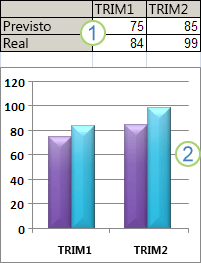
Para crear un gráfico en Excel, lo primero que debe hacer es especificar en una hoja de cálculo los datos numéricos que presentará el gráfico. Después, solo tiene que seleccionar el tipo de gráfico que desea usar.

Datos de hoja de cálculo y gráfico